領収書の発行方法のご案内
清川屋のご利用をありがとうございます。領収書をお客様自身で発行・印刷いただく方法を詳しく説明いたします。
※以下の画像はパソコンでの操作の画像になります。クリックすると画像を拡大してみることができます。
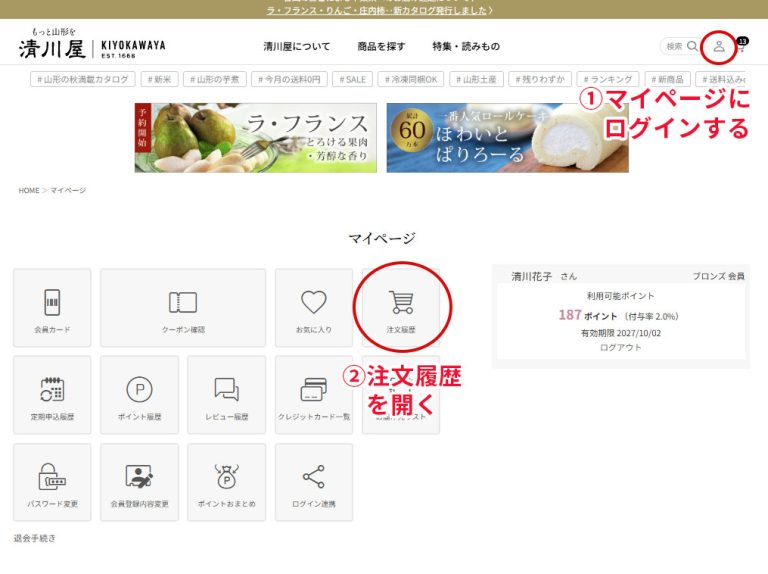
STEP:1 マイページログイン後、注文履歴を開く
■まず「マイページ」にログインください。
(パソコンの場合:右上の「ログイン」から
スマートフォンの場合:右上の三本線を押し、ハンバーガーメニューを開いて左上の「マイページ」から)
■ログイン後、「注文履歴」ボタンをクリックして開きます。
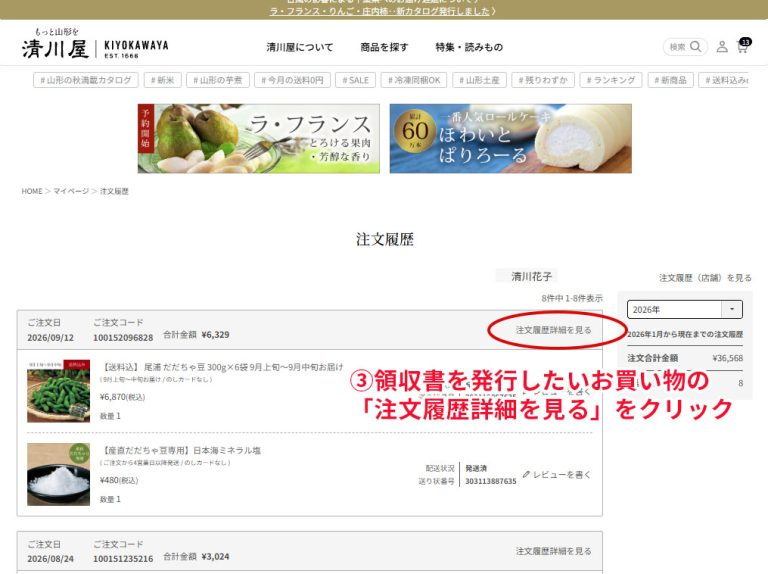
STEP:2 注文履歴詳細を見る
■領収書を発行したいお買い物履歴を確認し、「注文履歴詳細を見る」をクリックします。
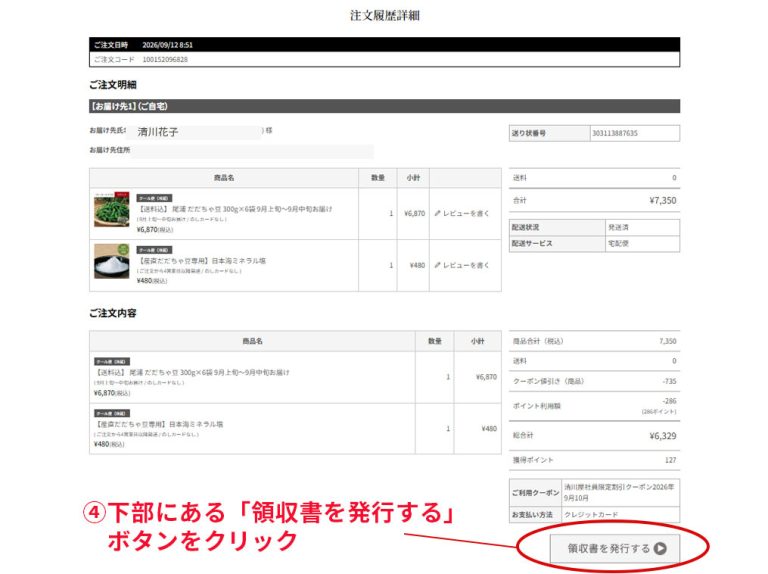
STEP:3 領収書を発行するボタンを押す
■注文履歴の下部に、「領収書を発行する」というボタンがありますので、そちらをクリックします。
(※ご入金確認後にボタンが表示されます。マイページからの、ご入金確認前の発行はできません。クレジットカードの場合、確認・反映まで数日かかる場合がございます。)
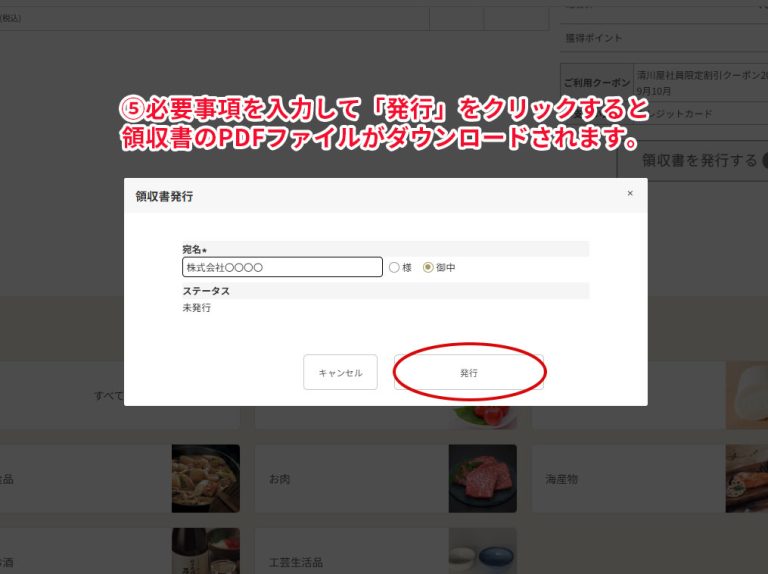
STEP:4 宛名を入力
■入力画面が開きますので、宛名などの必要な情報を入力後、「発行」ボタンを押します。
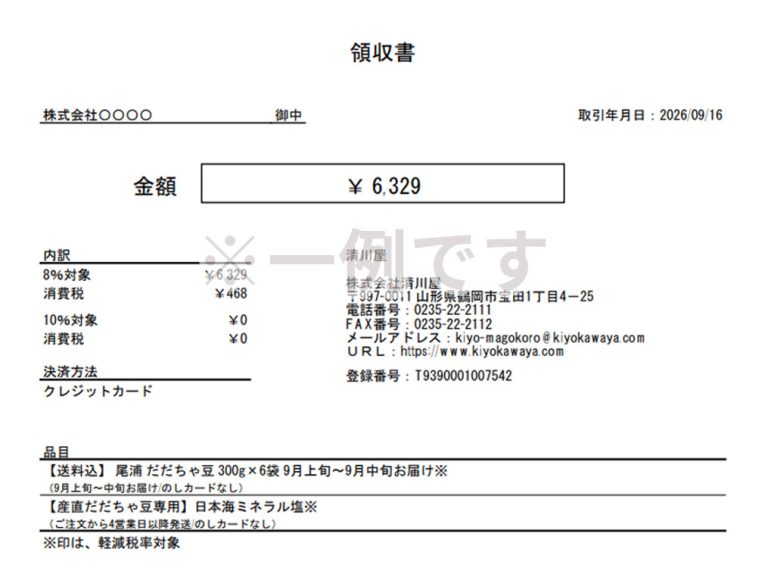
STEP:5 PDFファイルを確認
■領収書のPDFファイルがダウンロードされますので、そちらをご確認くださいませ。
※ご注文の際に通信欄にてお申しつけいただくこともできます。
※マイページから発行ができるのは、ご入金確認後となります。クレジットカードの場合、反映・確認まで数日かかる場合がございます。ご了承くださいませ。